Automotor
Esta notificação, assim como as outras disponíveis na plataforma, é gerada pela própria comunidade do serviço

Gabriel Fernandes
Publicado em 18/03/2026 às 11:40
Atualizado em 18/03/2026 às 13:15
Compartilhe:


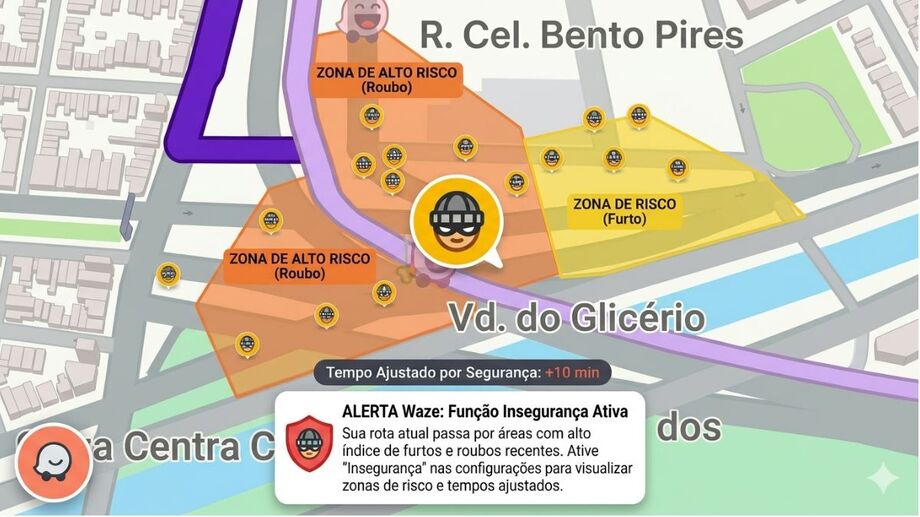
Plataforma Waze disponibilizou um alerta de áreas inseguras, para os motoristas terem os cuidados redobrados em algumas regiões / Google Gemini/Imagem Gerada por IA
Continua depois da publicidade
Nas últimas semanas, os usuários do Waze perceberam um alerta com o ícone de um "ladrão", caracterizado com touca e máscara, no trajeto. Segundo a plataforma, o símbolo faz parte do alerta de "insegurança", que avisa os motoristas sobre áreas onde há risco de assalto, roubo de celular ou vandalismo no trânsito.
Esta notificação, assim como as outras disponíveis na plataforma, é gerada pela própria comunidade do Waze, mas em um período curto que varia de 15 a 30 minutos, assim como ocorre em casos de acidentes ou trânsito.
Continua depois da publicidade
O propósito é fazer com que os usuários possam escolher a melhor rota e tenham atenção redobrada ao passar por determinados trechos.
Para conseguir ativar o alerta de insegurança no Waze, é necessário seguir os seguintes procedimentos:
Continua depois da publicidade
Verificar se as opções de Perigos e Insegurança estão ativas para serem mostradas no mapa e para gerar alertas de voz durante o percurso.
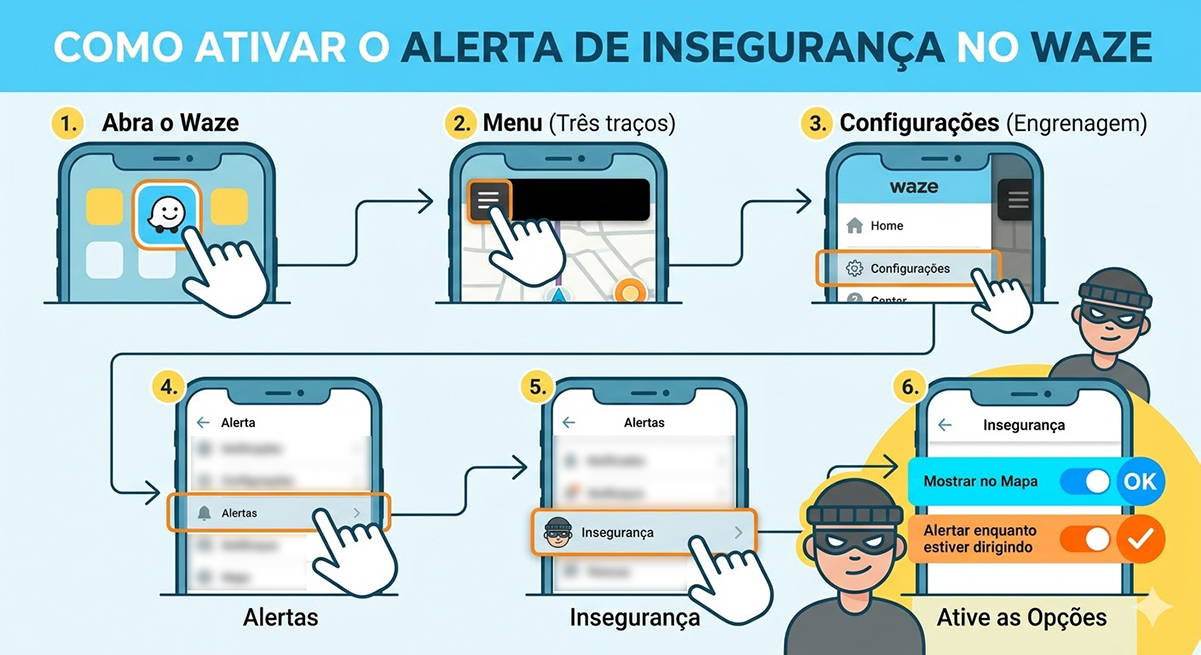 Passo a passo visual: Como acessar o menu de 'Alertas' nas configurações do Waze e ativar as notificações de 'Insegurança' para visualização no mapa e alertas de voz (Imagem Gerada por IA/Google Gemini)
Embora a função tenha começado a se tornar conhecida apenas agora, ela está sendo liberada gradualmente desde 2025, em cidades como São Paulo, Rio de Janeiro e também no Rio Grande do Sul.
Caso o usuário ainda não encontre essa opção, significa que a atualização ainda não está disponível para aquela conta.
Continua depois da publicidade
Para começar a usar o Waze, o processo é gratuito e leva apenas alguns instantes. Siga as instruções de acordo com o sistema do seu aparelho:
No Android: Abra a Google Play Store (o ícone de triângulo colorido), digite "Waze" na barra de pesquisa no topo da tela e toque em Instalar.
No iPhone (iOS): Abra a App Store (o ícone azul com a letra "A"), toque na lupa para buscar, digite "Waze" e selecione Obter.
Continua depois da publicidade
Após o download, basta abrir o aplicativo e seguir as instruções na tela para configurar as permissões de localização, permitindo que o GPS guie você pelo melhor caminho.
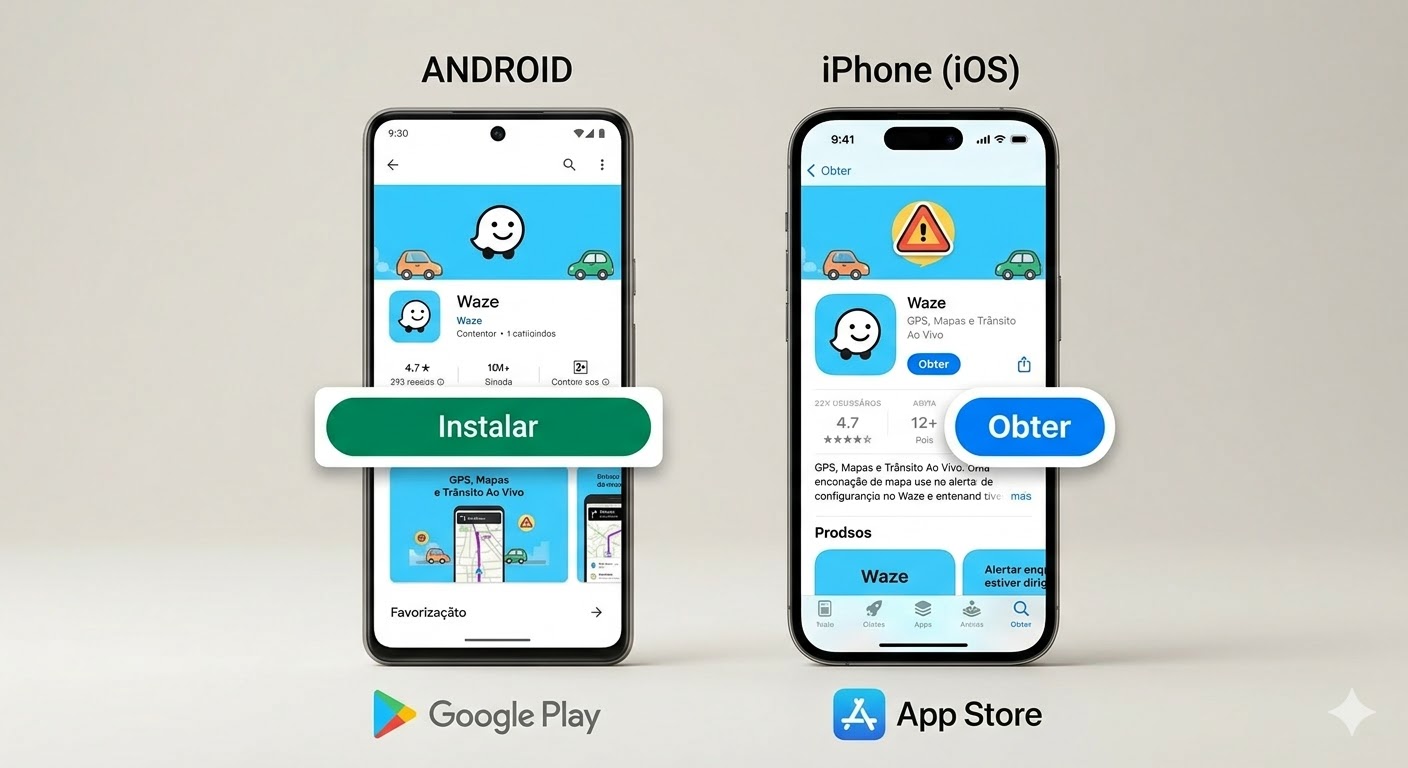 Onde encontrar o Waze: Visualização do aplicativo pronto para download na Google Play Store (para aparelhos Android) e na App Store (para iPhones)
Após baixar o aplicativo, o usuário deve fazer pequenos ajustes para que o Waze funcione de forma personalizada. Confira os passos essenciais:
1. Definir os Endereços "Casa" e "Trabalho": Isso economiza tempo no dia a dia.
Continua depois da publicidade
2. Escolher o Tipo de Veículo: O Waze calcula rotas diferentes para carros e motos (evitando rodovias proibidas para certos veículos, por exemplo).
3. Configurar Alertas de Velocidade: Para evitar multas por distração, ative o aviso sonoro de limite de velocidade.
4. Evitar Vias com Pedágio ou Balsas: Se o objetivo é economizar ou evitar caminhos específicos:
Continua depois da publicidade
5. Personalizar a Voz de Navegação: Muitos iniciantes preferem vozes que falem o nome das ruas para não precisarem olhar tanto para a tela.
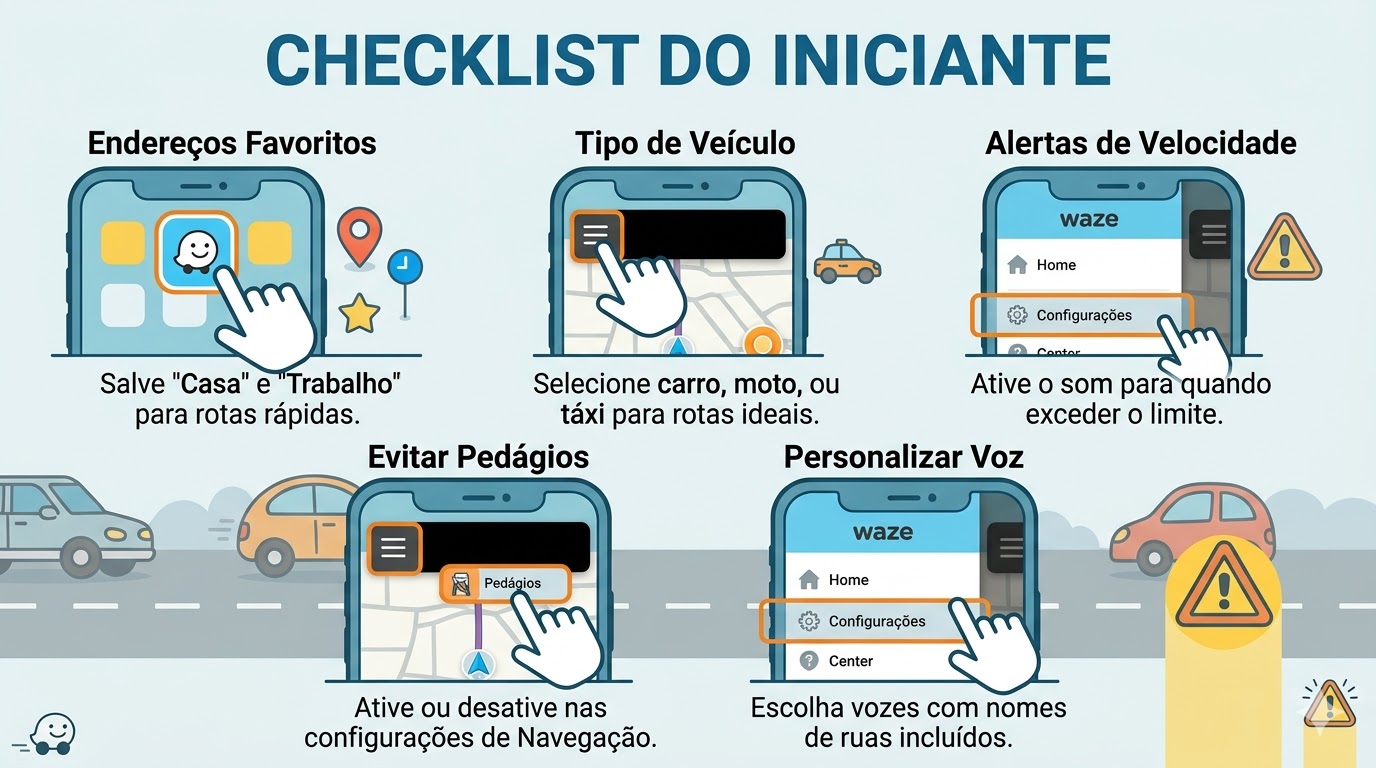 As cinco configurações fundamentais para personalizar o Waze, garantindo economia de tempo, alertas de segurança e rotas mais eficientes (Imagem Gerada por IA/Google Gemini)
Lembre-se: A configuração deve ser feita sempre com o carro parado. O Waze permite comandos de voz (Google Assistente ou Siri), o que é ideal para buscar novos destinos sem tirar as mãos do volante durante o trajeto.
Além do mencionado, o Waze também acrescentou um novo vai avisar com antecedência qual o lado da pista você deve estar antes de curvas, retornos ou saídas.
Continua depois da publicidade